FORTE, „Mouser“ Išmanusis BOM Įrankis importuotą medžiagų sąmatą paverčia pažangia dalių analizės ir įsigijimo platforma. Nustatykite BOM pagal savo poreikius, pvz., valiutą, formatavimą, RoHS parinktis ir kt. Šis įrankis netgi įsimins jūsų parinktis ir stulpelių atvaizdavimą, kad juos būtų galima panaudoti būsimose BOM.
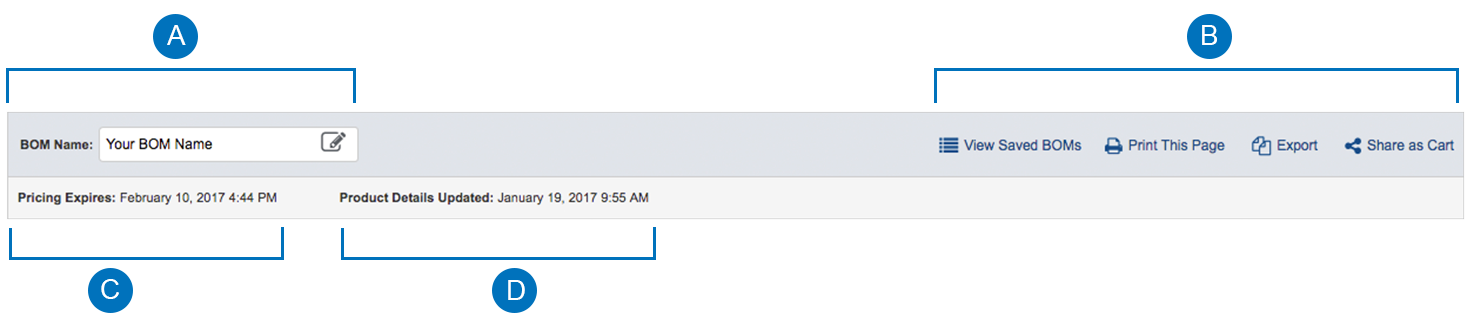
BOM Rezultatų Puslapio viršuje galite peržiūrėti šią bendrąją informaciją apie BOM:
- BOM pavadinimas
- Kainos Galiojimo Pabaigos Data
- Produkto Informacijos Atnaujinimo Data
- BOM Pavadinimas:
Pritaikykite savo BOM pavadinimą, kad jis geriausiai atitiktų jūsų poreikius. Tiesiog spustelėkite pavadinimą ir pakeiskite jį į pageidaujamą.
- Įrankiai
- Peržiūrėkite Išsaugotas BOM:
Peržiūrėkite visas su jūsų paskyra susijusias BOM.
Išsaugotų BOM tvarkyklėje galite peržiūrėti ir tvarkyti visus išsaugotų BOM aspektus. - Spausdinti Šį Puslapį:
Nusiųskite dabartiniame puslapyje esančias dalis ir kainas į savo spausdintuvą. - Eksportuoti:
Pritaikykite BOM atitikčių duomenis ir išsaugokite juos atsisiunčiamame faile. - Bendrinti kaip Krepšelį:
Bendrinkite jūsų BOM nurodytas detales su kitais kaip krepšelį.
- Kainos galiojimas baigiasi:
Pagal BOM siūlomos kainos galioja 30 dienų po pradinio apdorojimo. Kainos Galiojimo Pabaigos data rodoma, kai baigiasi nurodytos kainos galiojimo laikas ir ją reikia atnaujinti pagal esamas kainas.
- Atnaujinta Produkto Informacija
„Mouser“ BOM Įrankis suteikia produkto informaciją, įskaitant jo prieinamumą, pateikiamą realiuoju laiku. "Produkto Informacijos Atnaujinimo" datos laukelyje rodomas laikas, kada produkto informacija paskutinį kartą gauta jūsų puslapyje. Kiekvieną kartą peržiūrėjus rezultatų puslapį produkto informacija bus automatiškai atnaujinta ir papildyta.
Įrankių Juosta
BOM Rezultatų Puslapio viršuje yra BOM Įrankių Juosta. Šioje Skiltyje trumpai aprašytos kelios bendrosios BOM Įrankio funkcijos, įskaitant šias:
- Pridėti arba Ištrinti Dalis BOM
- Pridėti Dalis – Raskite ir pridėkite daugiau dalių prie BOM.
- Ištrinti Pasirinktus – Pašalinkite pasirinktą dalį ar dalis iš BOM.
- Filtruoti
– Filtruokite BOM rezultatus pasirinkdami vieną iš išskleidžiamojo meniu parinkčių: - Visos Eilutės – Rodomos visos BOM eilutės.
- Tikslios Atitiktys – Rodomos eilutės, kuriose Dalių Atitikties Patikimumas yra 100 proc.
- Netikslios atitiktys – Rodomos eilutės, kuriose Dalių Atitikties Patikimumas yra mažesnis nei 100 proc.
- Nėra Atitikčių – Rodomos eilutės, kuriose produkto atitikčių nebuvo rasta.
- Negalima Užsakyti – Rodomos eilutės produktų, kurių šiuo metu negalima užsakyti.
- Eilučių Rodymas
– Išskleidžiamajame sąraše galite pasirinkti rodyti iki 100 eilučių tuo pačiu metu.

Kiekvienoje rezultatų puslapio lango eilutėje pateikiama atitinkančio produkto informacija ir kaina. Kiekviename stulpelyje rodomas informacijos apie produktą rinkinys:
- Pasirinkti – Pasirenka dalį, su kuria atliekamas veiksmas, pvz., „Pridėti prie Krepšelio“ arba „Ištrinti“.
- Įkelti Duomenys – Rodo iš skaičiuoklės įklijuotą arba nukopijuotą dalies informacija.
- Atitikusios Dalies Detalė – Rodo dalį, kuriai "Mouser" parinko atitikmenį pagal jūsų pateiktus duomenis. Pateikiama tokia pagrindinė informacija kaip:
- Produkto Nuotrauka
- Sparčiosios Peržiūros Nuoroda, kurioje pateikta papildoma produkto informaciją
- RoHS Atitiktis
- „Mouser“ ir Gamintojo Dalies Numeris
- Gamintojo pavadinimas
- Produkto Aprašas
- Dalies Atitikties Patikimumo Rezultatas
- Projektavimo Rizika – „Mouser“ Projektavimo Rizika sujungia kelis veiksnius į vieną rizikos laipsnį, kad padėtų inžinieriams nustatyti tinkamus komponentus, kuriuos reikia integruoti į gaminius.
- Min / Mult – Produkto užsakymui reikalingas mažausias kiekis ir keleriopas kiekis.
- Prieinamumas – Produktų kiekis, kurį galima užsakyti iš „Mouser“.
- Pakavimo Pasirinkimai – Šiuo metu taikomas produkto pakuotės tipas.
- Kiekis – Pasirinktas esamų dalių kiekis.
- Vieneto Kaina – Nustatyta atskiros dalies kaina atsižvelgiant į pasirinktą kiekį.
- Išplėstinė Kaina – Viso pasirinkto kiekio dalies nustatyta kaina.
- Ištrinti – Ištrinti pasirinktą dalį iš BOM.

Kainos, Pakuotės ir Kiekiai
Kiekiai
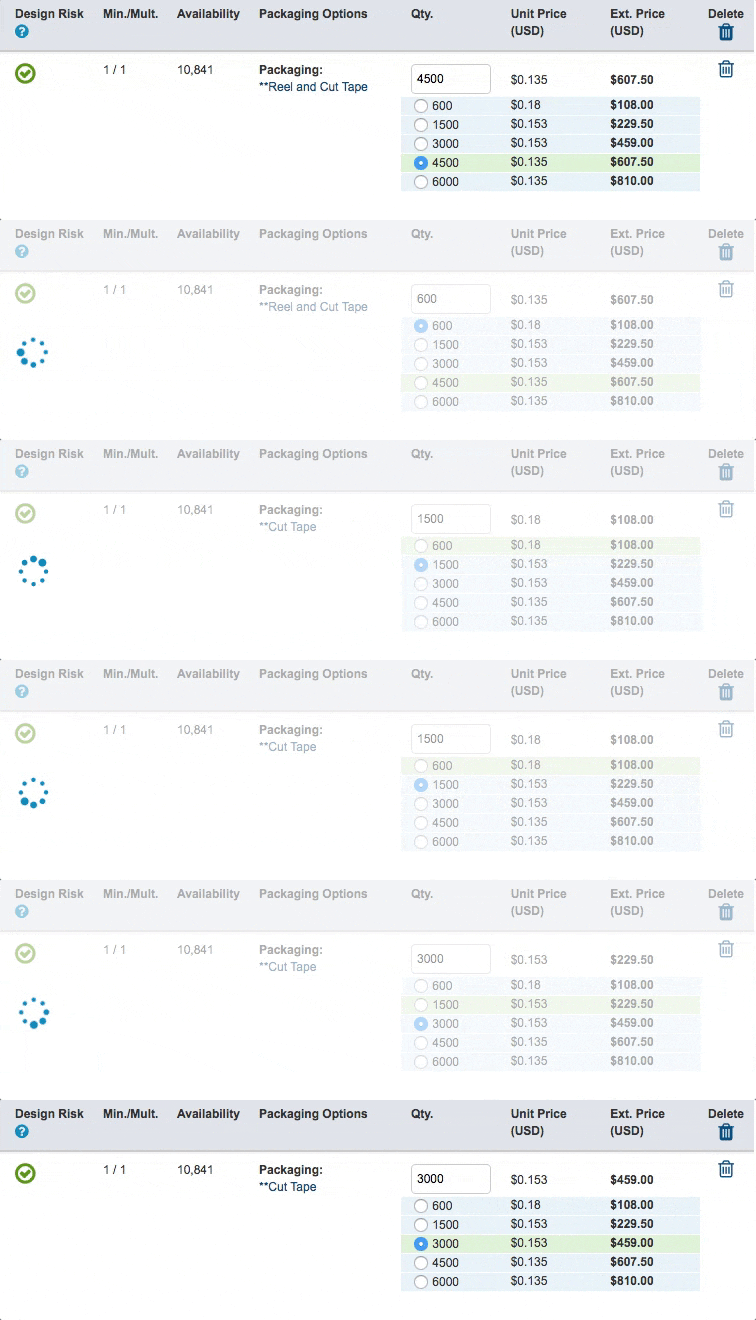
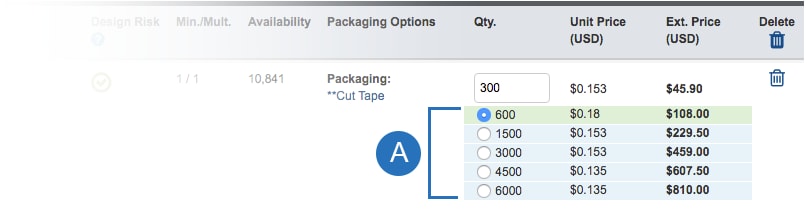
Naudojant „Mouser“ BOM Įrankį galima įkelti iki penkių (5) kiekių. Teksto laukelyje esantis kiekis yra patvirtintas eilutės kiekis.
Kiekiai gali būti keičiami bet kuriuo metu. Dalies kiekį galima atnaujinti dviem būdais:
- Pasirinkti bet kurį iš įkeltų kiekių.
Pasirinkite eilutę su pageidaujamu kiekiu. Puslapis atsinaujins ir bus rodomas naujas pasirinktas kiekis bei kaina.
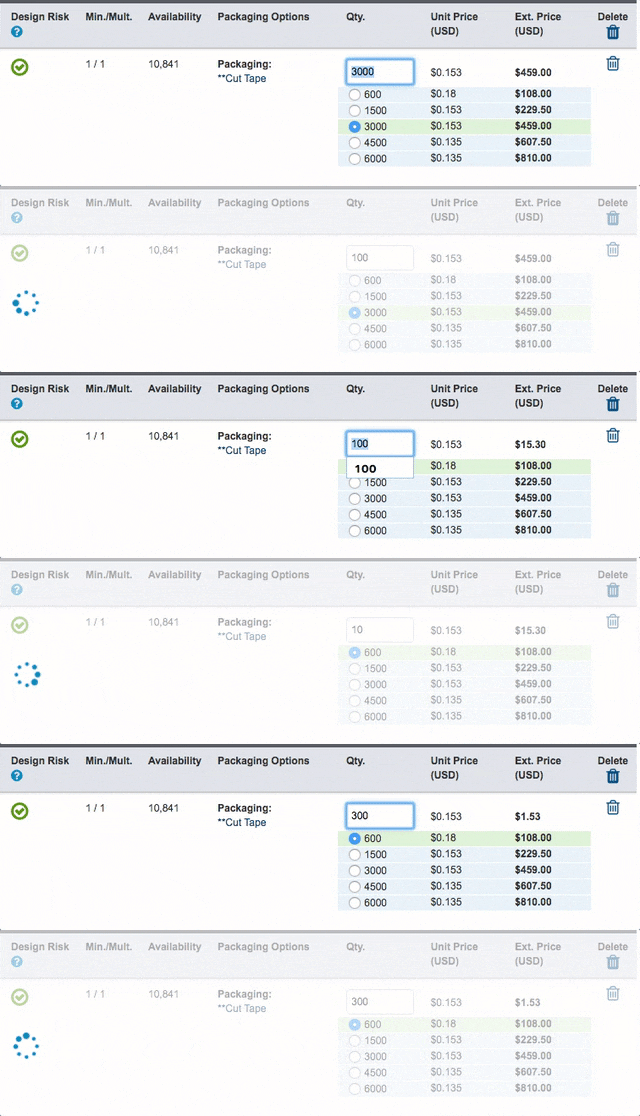
- Teksto laukelyje įveskite naują kiekį.
Arba galite tiesiog įvesti pageidaujamą kiekį laukelyje „Kiekis“. Puslapis atsinaujins ir bus rodomas naujas kiekis bei kaina.
Pakuotė
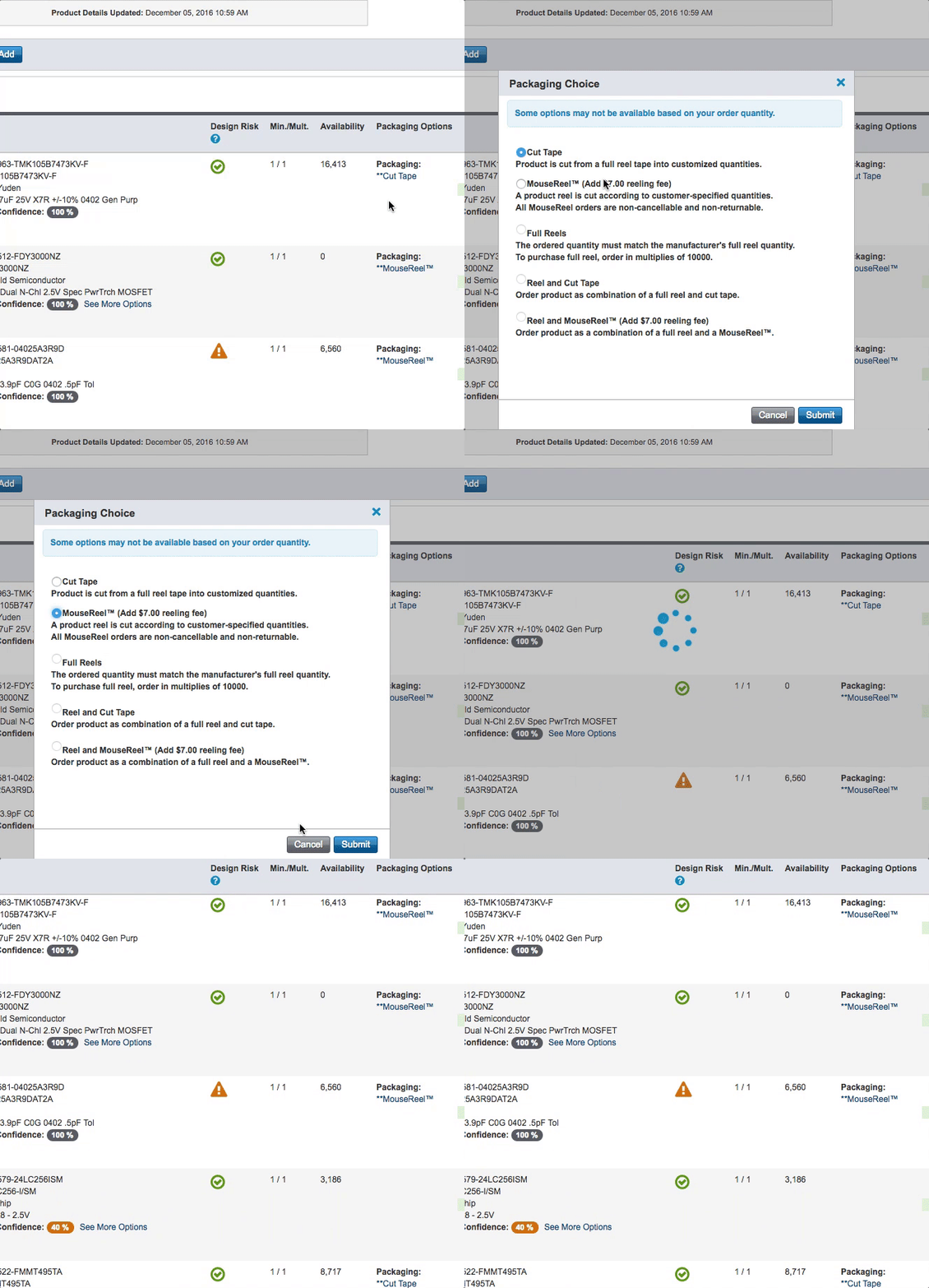
Kai kurioms dalims galimi keli pakuotės variantai. Dalių, kurioms yra keli pakavimo variantai, pasirinktas pakuotės tipas rodomas stulpelyje „Pakuotės Variantai“.
Jei norite pakeisti pasirinktą pakuotę, spustelėkite "Pakuotės Tipas" ir atsiras langas su galimais pasirinkimais.
Kainodara
"Mouser" BOM Įrankis užtikrina, kad nurodytos kainos bus taikomos trisdešimt (30) dienų nuo jūsų BOM apdorojimo. Kaina priklauso nuo nurodyto kiekio. Tiek vieneto, tiek išplėstinė kaina yra rodoma BOM Įrankyje.
Norint peržiūrėti kainas, produktas turi būti prieinamas ir atitikti minimalaus užsakymo kiekio ir keleriopo kiekio reikalavimus.
Grįžti į „Įrankiai“
Susiję Straipsniai