FORTE, „Mouser“ išmanusis BOM Įrankis importuotą medžiagų sąmatą paverčia pažangia dalių analizės ir įsigijimo platforma. Nustatykite BOM pagal savo poreikius, pvz., valiutą, formatavimą, RoHS parinktis ir kt. Šis įrankis netgi įsimins jūsų paarinktis ir stulpelių atvaizdavimą, kad juos būtų galima panaudoti būsimose BOM.
Pasirinkite Importavimo Metodą
Naudodamiesi „Mouser“ BOM Įrankiu galite importuoti duomenis dviem būdais:
- Įkelkite savo skaičiuoklės failą.
- Kopijuokite ir Įklijuokite duomenis tiesiogiai.
Pasirinkite pageidaujamą metodą ir įrankis padės jums atlikti likusius BOM kūrimo veiksmus.
Jei norėtumėte naudotis skaičiuokle, kad suformuotumėte BOM, bet dar neturite jos paruošę, „Mouser“ pateikia pavyzdinį šabloną, kuriuo galite naudotis.
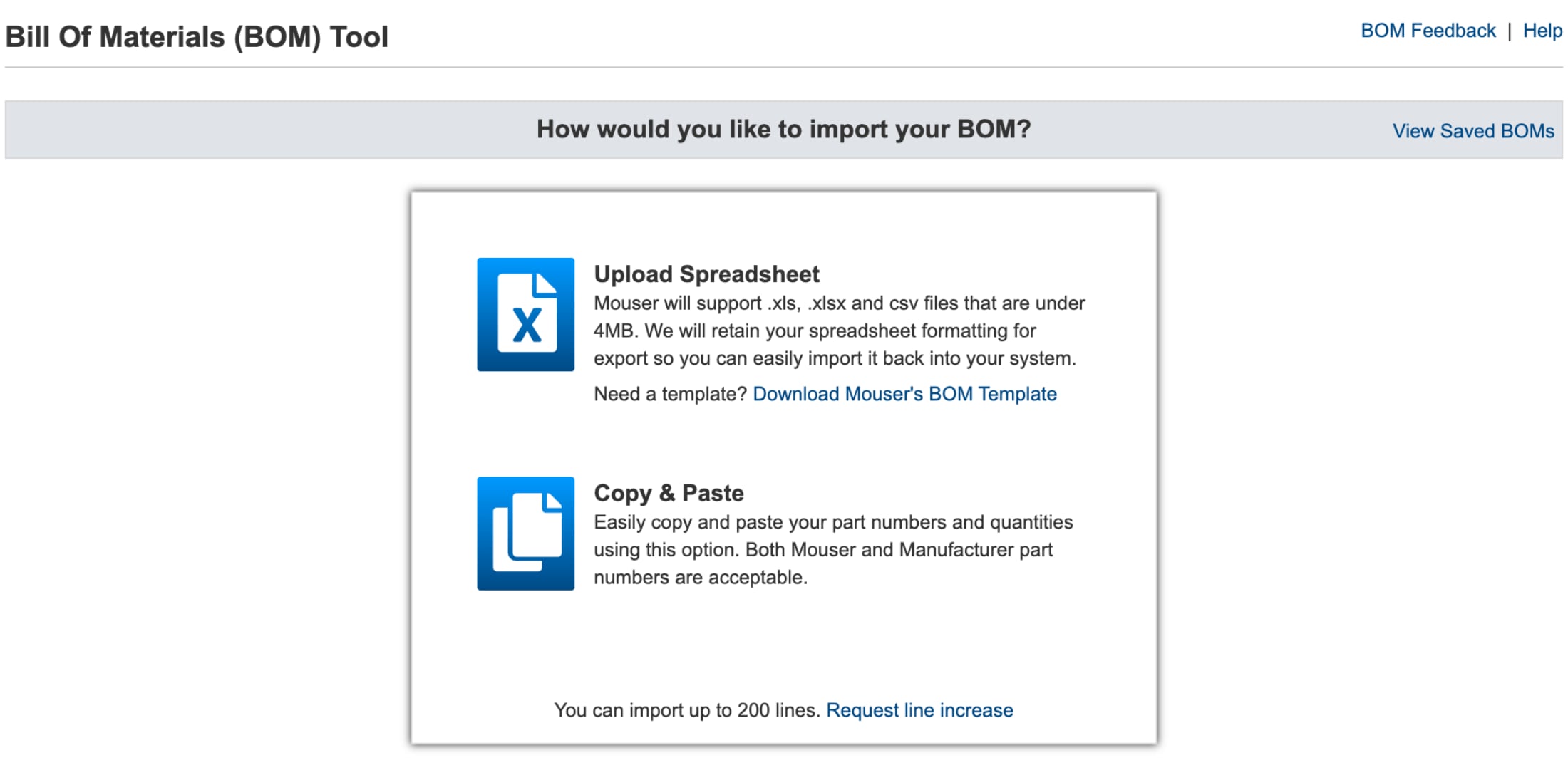
Įkelkite Skaičiuoklę
Spustelėkite "Įkelti Skaičiuoklę" piktogramą ar tekstą, kad atidarytumėte duomenu įkėlimo langą ir pasirinkite "Excel" failas.
Siekiant suderinamumo su „Mouser“ BOM įrankiu, skaičiuoklės failas turi atitikti šiuos kriterijus:
- XLS, XLSX arba CSV formatas.
- Mažiau nei 4 megabaitų dydžio.
- Failo pavadinimas trumpesnis nei 260 simbolių.
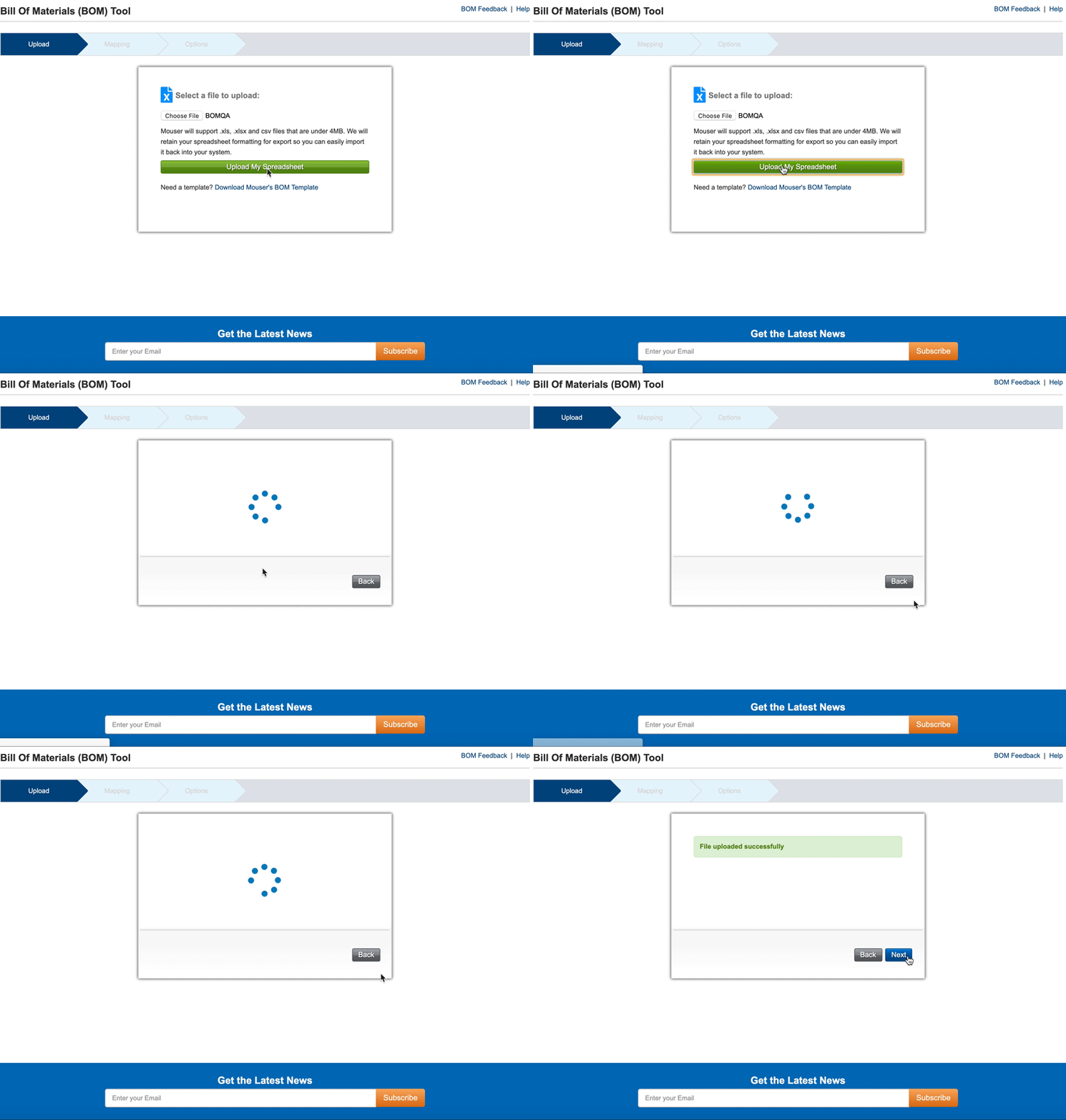
Norėdami įkelti skaičiuoklę:
- Pasirinkite mygtuką „Naršyti“.
- Failų naršyklėje pasirinkite skaičiuoklę.
- Spustelėkite mygtuką „Įkelti Mano Skaičiuoklę“, kad įkeltumėte failą.
Skaičiuoklės įkėlimas gali užtrukti kelias minutes. Pasibaigus įkėlimui pamatysite patvirtinimo pranešimą.
Jei faile viršytas leistinas eilučių skaičius, BOM sumažinkite eilučių skaičių arba paprašykite jį padidinti.
Kopijavimas ir Įklijavimas
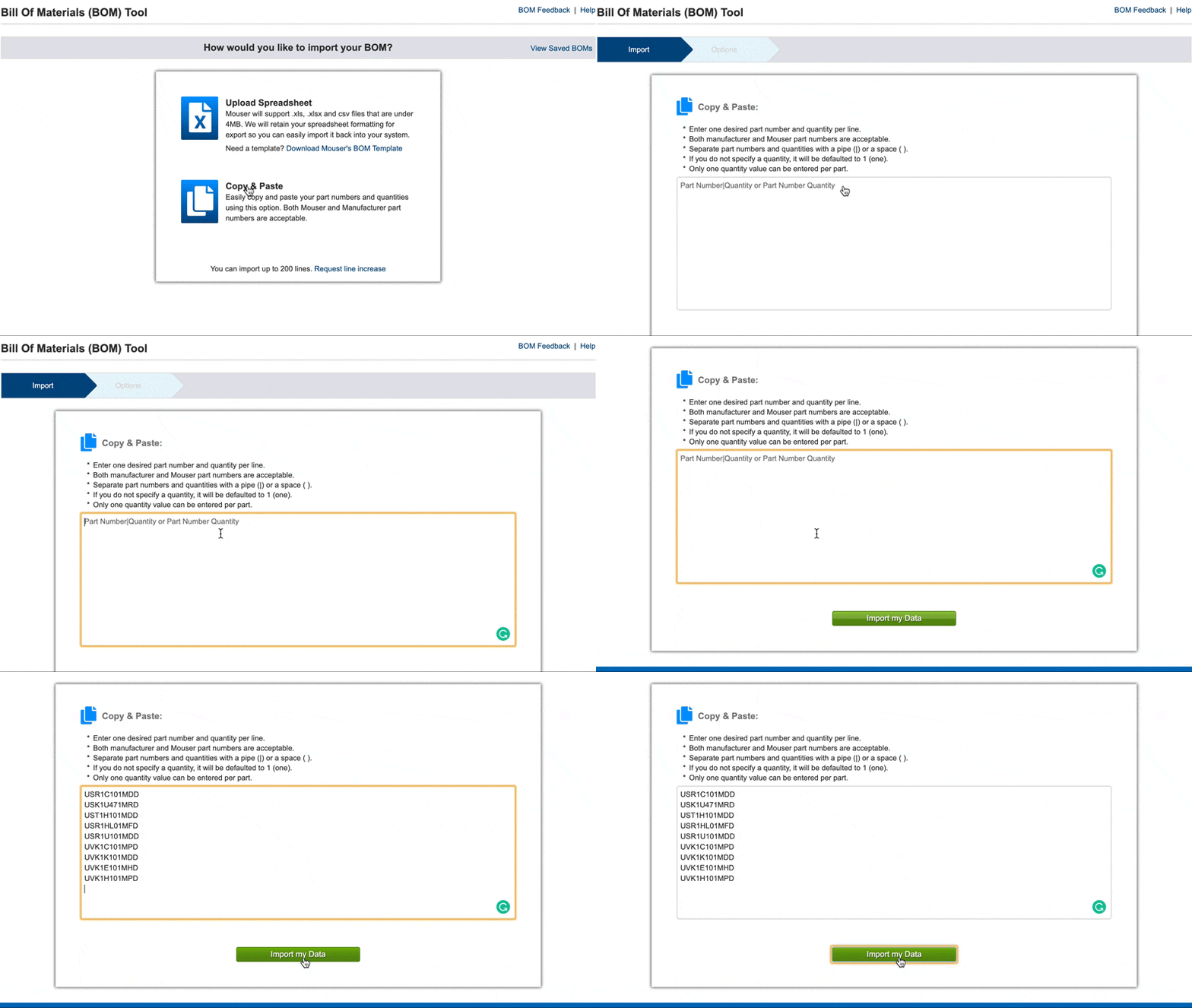
Užuot įkėlę skaičiuoklę, galite nukopijuoti ir įklijuoti arba rankiniu būdu įvesti norimų dalių numerius.
Duomenys turi būti pateikti šiuo formatu:
- Vienas (1) dalies numeris ir vienas (1) pageidaujamas kiekis vienoje eilutėje.
- Priimami „Mouser“ arba gamintojo dalių numeriai.
- Dalių numerius ir kiekius atskirkite stačiuoju brūkšniu (|) arba tarpu.
Pavyzdys: C1005X7R1H104K050BE 1000 VS-1EFU06-M3/I|50
Kaip Pateikti duomenis kopijuojant ir įklijuojant:
- Įklijuokite arba rankiniu būdu įveskite pageidaujamus duomenis.
- Suformuokite duomenis reikiamu formatu.
- Norėdami pateikti duomenis, spustelėkite mygtuką „Importuoti Mano Duomenis“.
Duomenų pateikimas gali užtrukti kelias minutes. Pasibaigus įkėlimui pamatysite patvirtinimo pranešimą.
Jei faile viršytas leistinas eilučių skaičius, BOM sumažinkite eilučių skaičių arba paprašykite jį padidinti.
Duomenų Žemėlapio Sudarymas
Kad galėtumėte sklandžiai importuoti duomenis iš savo BOM užklausos, turite pasirinkti laukus, kurie atitinka žinomus „Mouser“ duomenų laukus.
Kad galėtumėte apdoroti BOM, išskleidžiamajame meniu turi būti pažymėtas ar pasirinktas bent vienas iš šių elementų:
- „Mouser“ Dalies Numeris arba
- Gamintojo dalies numeris
Mygtukas „Sekantis“ bus išjungtas, kol nepasirinksite vieno iš variantų. Spustelėkite „Sekantis“, kad pereitumėte prie parinkčių lango.

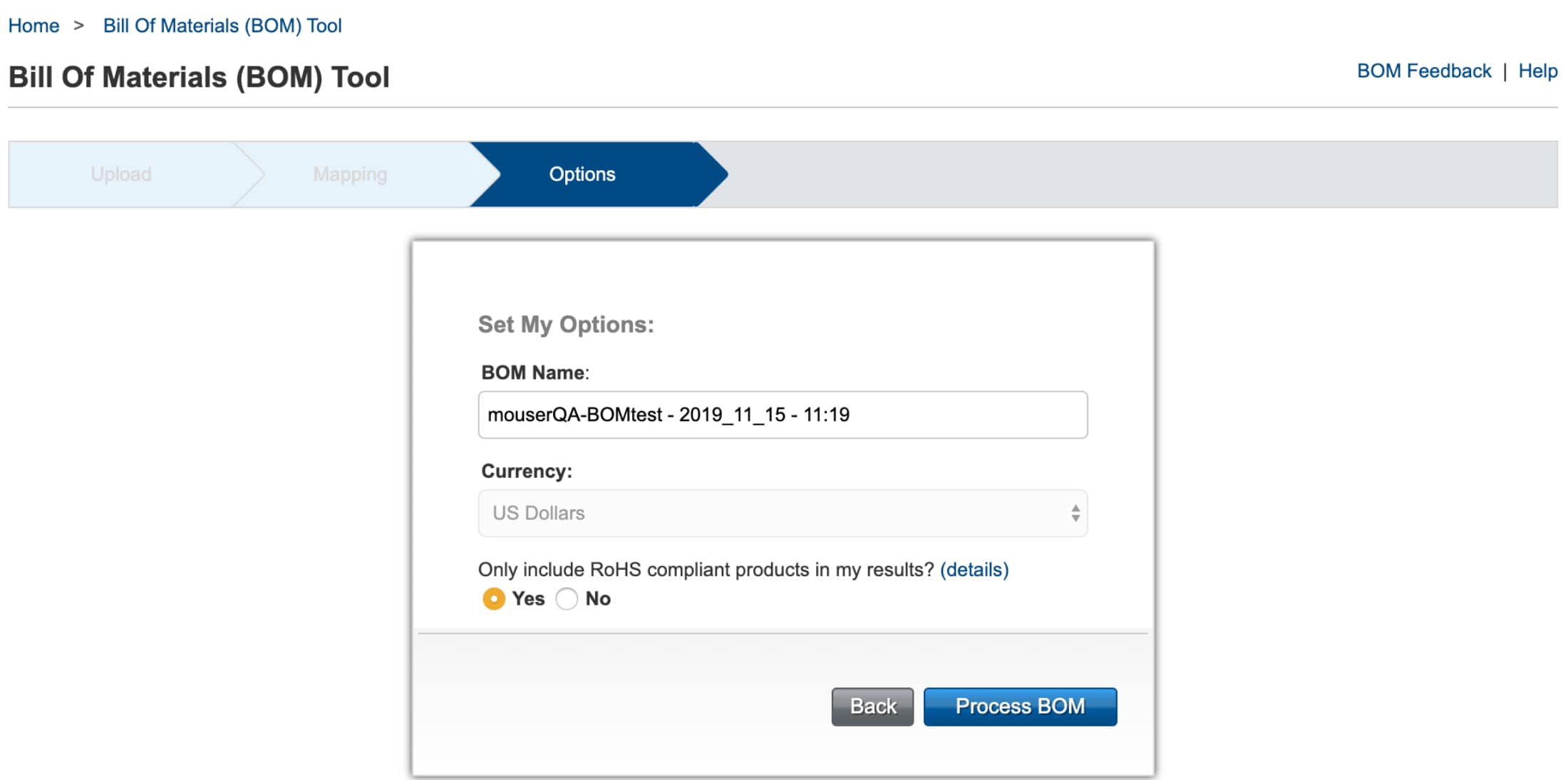
Pritaikykite Parinktis
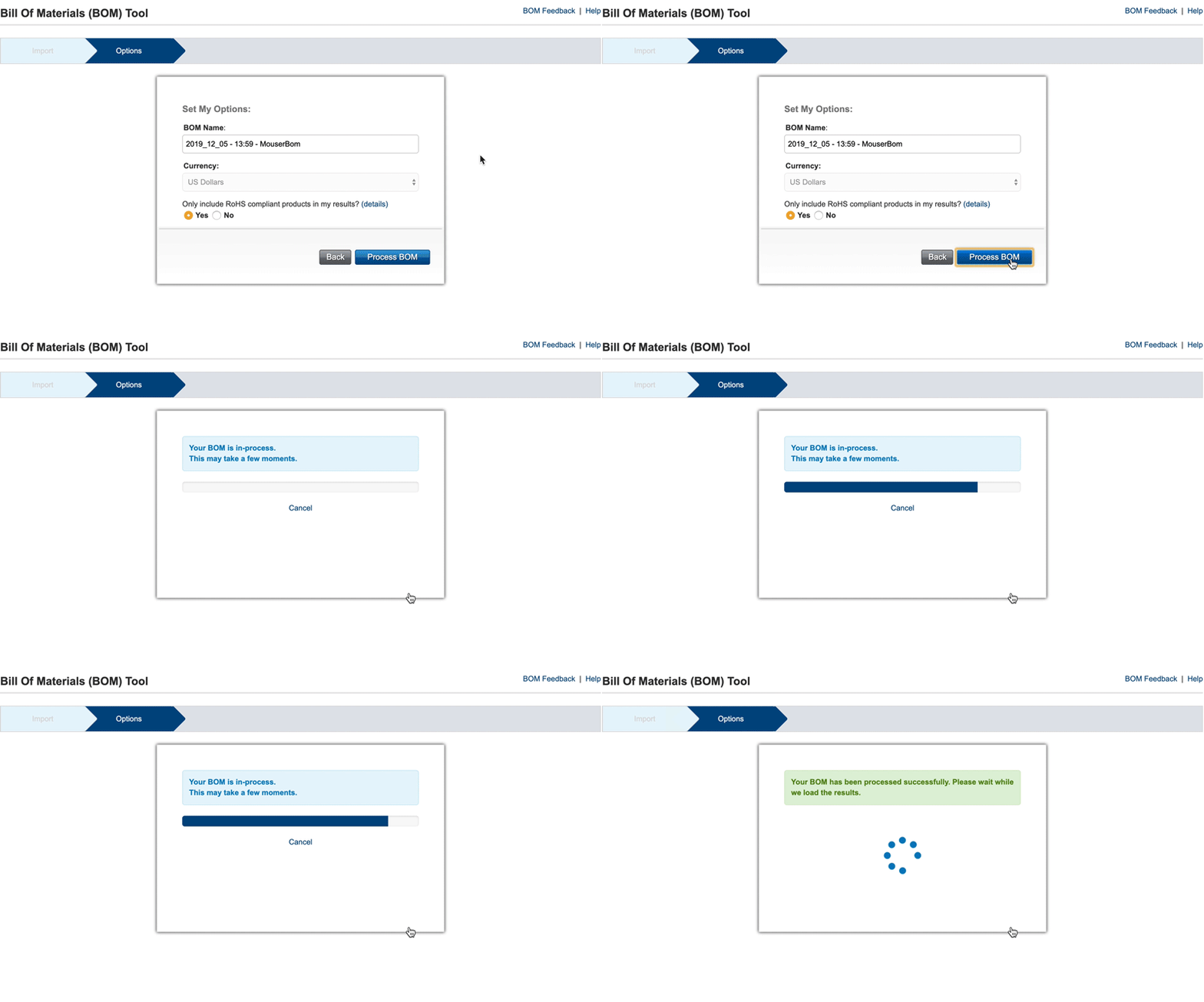
Skirtingi vartotojai savo BOM naudoja skirtingą formatavimą ir informaciją. „Mouser“ BOM Įrankis leidžia pritaikyti BOM tvarkymą ir apdorojimą.
Suteikite Savo BOM Pavadinimą
Galite suteikti savo BOM unikalų pavadinimą. Pavadinimas negali sutapti su jau Išsaugotos BOM pavadinimu ir turi būti trumpesnis nei 260 simbolių.
Pasirinkite Savo Valiutą
Bus pateiktas jūsų šalyje galimų naudoti valiutų sąrašas. Pasirinkite valiutą, kuria turi būti nurodytos kainos jūsų BOM.
RoHS Atitiktis
Nustatykite medžiagų atitikties lygį reikalingą jūsųBOM produktų atitikimui:
- Taip – Filtruoja BOM atitiktis, kad pateiktų tik RoHS reikalavimus atitinkančius produktus.
- Ne – Grąžina visus atitikmenis, nepriklausomai nuo RoHS atitikties statuso.
BOM Apdorojimas
Kai tik parinktys bus galutinai patvirtintos, „Mouser“ BOM Įrankis pradės ieškoti BOM nurodytų prekių atitikčių. Apdorojimo laikas gali trukti nuo kelių akimirkų iki kelių minučių, priklausomai nuo jūsų BOM dydžio.
Jei BOM apdorojimas užtruktų ilgiau, galite saugiai išeiti iš apdorojimo lango, kol BOM Įrankis toliau ieškos prekių atitikčių. Kai norėsite grįžti į BOM, ją rasite puslapyje „Išsaugotos BOM“.
Grįžti į „Įrankiai“
Susiję Straipsniai